
I-download ang OpenCLI para sa Browser Automation – Libreng Tool
Cara Install Ekstensi Chrome
- Klik tombol "Add to Chrome" di atas.
- Anda akan diarahkan ke Chrome Web Store.
- Klik "Add to Chrome" pada halaman ekstensi.
- Konfirmasi dengan klik "Add Extension" pada popup.
- Ekstensi akan otomatis terpasang dan ikon muncul di toolbar.
- Klik ikon ekstensi di toolbar untuk mulai menggunakan.
Screenshot
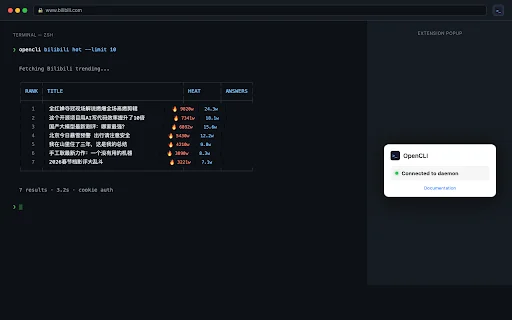
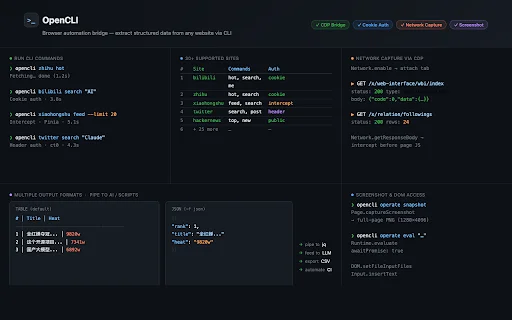
Nahihirapan ka ba sa paulit-ulit na gawain sa iyong browser? Ang OpenCLI ay ang pinaka-epektibong solusyon para sa mga developer at power users sa Pilipinas na gustong i-automate ang kanilang daloy ng trabaho. Sa pamamagitan ng pagtulay sa iyong command line interface patungo sa iyong Chrome browser, mas mapapabilis mo ang pag-execute ng mga utos nang direkta sa mga tab mo gamit ang isang lokal na daemon.
Para sa mga propesyonal na naghahanap ng paraan para mapataas ang produktibidad, ang OpenCLI ay nag-aalok ng tuluy-tuloy na integrasyon. Hindi mo na kailangang magpalipat-lipat ng tab o mag-click nang manual; hayaan ang automation na gawin ang mabigat na trabaho para sa iyo habang nakatuon ka sa mas mahahalagang coding tasks.
Mga Pangunahing Tampok
- Mabilis na koneksyon sa pagitan ng CLI at Chrome browser.
- Automation ng mga browser tab gamit ang lokal na daemon.
- Suporta para sa mga kumplikadong command line operations.
- Magaan na extension na hindi nakakapagpabagal sa system.
- User-friendly na interface para sa mga developer.
- Seamless na pag-execute ng mga script sa live browser sessions.
- Pinahusay na workflow para sa web testing at debugging.
- Open-source na pundasyon para sa maaasahang performance.
Paano Gamitin
- I-install ang OpenCLI extension mula sa Chrome Web Store.
- I-set up ang lokal na daemon sa iyong computer ayon sa dokumentasyon ng OpenCLI.
- Ilunsad ang iyong paboritong CLI tool sa terminal.
- Simulan ang pagpapadala ng mga command patungo sa iyong browser tab nang direkta.
Mga Madalas Itanong (FAQ)
Ano ang pangunahing gamit ng OpenCLI?
Ito ay isang bridge tool na nagpapahintulot sa iyo na i-automate ang Chrome browser gamit ang mga utos mula sa iyong CLI.
Kailangan ko ba ng coding experience?
Bagama’t mainam ito para sa mga developer, madali itong matutunan kung pamilyar ka sa basic command line operations.
Ligtas ba gamitin ang OpenCLI?
Oo, gumagana ito nang lokal sa iyong machine at hindi nagpapadala ng sensitibong data sa mga external server.
Gumagana ba ito sa lahat ng browser?
Sa kasalukuyan, ang OpenCLI ay partikular na idinisenyo para sa Chrome-based browsers.
Paano kung magkaroon ako ng error?
Maaari kang bumisita sa opisyal na website sa opencli.info para sa suporta at dokumentasyon.
Huwag hayaang maging hadlang ang manual tasks sa iyong pag-unlad. I-download ang OpenCLI ngayon at maranasan ang mas mabilis, mas matalino, at mas episyenteng paraan ng paggamit ng iyong browser para sa development. Simulan ang iyong automation journey ngayon!
Ang OpenCLI ay nakatanggap ng positibong feedback mula sa mga gumagamit dahil sa husay nito sa automation.
Ulasan Pengguna
Mahusay!
| ID Ekstensi | ildkmabpimmkaediidaifkhjpohdnifk |
|---|---|
| Version | 1.0.4 |
| Size | 0.0 MB |
| Developer | https://opencli.info/ |
| Terakhir Diperbarui | |
| Tanggal Rilis | |
| Jumlah Pengguna | 2.000++ |
| Chrome Store Ranking | #23488 |
| Category | Developer |
| Tipe | Free |

I-download ang HTML To Elementor – Mabilis na Web Conversion
syarifuddin.studio

I-download ang Tricentis Automation Extension para sa Chrome
Tricentis

I-download ang CSS Peeper: Inspect Website Styles nang Mabilis
https://csspeeper.com/

MetaSuites: Ang Pinakamahusay na Web3 at AI Tool para sa Blockchain
https://blocksec.com

I-download ang Gform Pinakabago – Prospecting at Credit Management
Fundación Genesis Empresarial

User Agent Switcher – Baguhin ang User-Agent sa Chrome nang Madali
Web User-Agent