
PrintFriendly: I-print ang Web Pages nang Malinis at I-save bilang PDF
FeaturedCara Install Ekstensi Chrome
- Klik tombol "Add to Chrome" di atas.
- Anda akan diarahkan ke Chrome Web Store.
- Klik "Add to Chrome" pada halaman ekstensi.
- Konfirmasi dengan klik "Add Extension" pada popup.
- Ekstensi akan otomatis terpasang dan ikon muncul di toolbar.
- Klik ikon ekstensi di toolbar untuk mulai menggunakan.
Screenshot
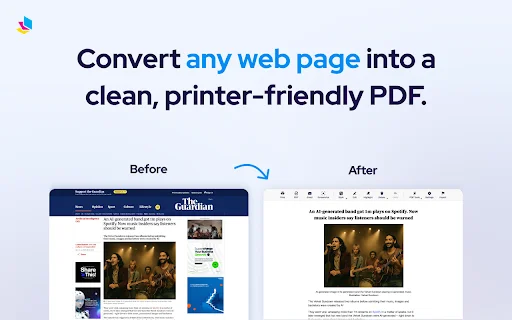
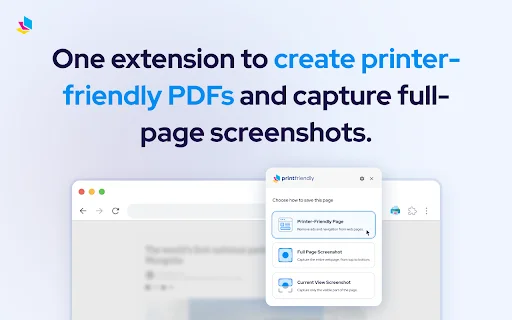
Pagod ka na ba sa mga nakakairitang ads, sidebar, at kalat kapag nagpi-print ka ng mga artikulo mula sa internet? Gamit ang PrintFriendly, maaari mong linisin ang anumang web page bago mo ito i-print o i-save bilang PDF. Ito ang pinakamahusay na solusyon para sa mga estudyante, guro, at researcher sa Pilipinas na nangangailangan ng malinis at madaling basahing kopya ng mga online na impormasyon.
Hindi lang ito basta printer-friendly na tool; isa itong komprehensibong extension na nagbibigay sa iyo ng ganap na kontrol sa iyong content. Mula sa pag-aadjust ng laki ng text hanggang sa pag-delete ng mga hindi kailangang larawan, tinitiyak ng PrintFriendly na ang iyong dokumento ay propesyonal at maayos bago mo ito i-save sa iyong device o i-share sa iba.
Mga Pangunahing Tampok ng PrintFriendly
- Awtomatikong pag-aalis ng mga ads, navigation bar, at iba pang kalat sa web.
- I-convert ang anumang web page sa malinis at propesyonal na PDF file.
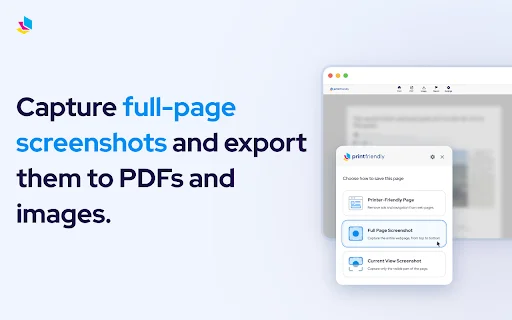
- Kumuha ng full-page na screenshot ng mga website nang madali.
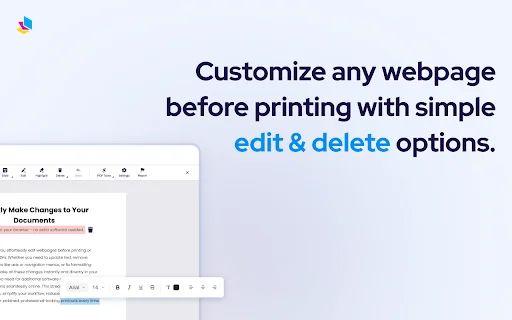
- I-customize ang layout: i-edit ang text, baguhin ang laki ng font, at tanggalin ang mga larawan.
- Suporta para sa iba’t ibang file types tulad ng DOCX, XLSX, at JPG sa pamamagitan ng website integration.
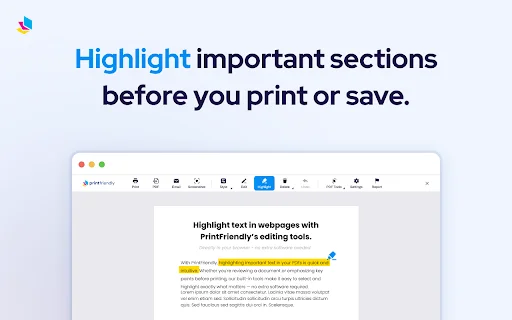
- Highlight at delete mode para sa pagbibigay-diin sa mahahalagang bahagi ng content.
- Mabilis na pag-save ng mga resipe, research papers, at artikulo para sa offline na pagbabasa.
Paano Gamitin ang PrintFriendly
- I-install ang PrintFriendly extension mula sa iyong browser.
- Punta sa web page na nais mong i-print o i-save.
- I-click ang PrintFriendly icon sa iyong toolbar upang buksan ang preview window.
- Gamitin ang mga editing tools para tanggalin ang mga bahaging hindi mo kailangan o i-highlight ang mga mahalagang detalye.
- I-click ang “PDF” o “Print” para i-save o i-print ang iyong malinis na dokumento.
Mga Madalas Itanong (FAQ)
Libre ba ang paggamit ng PrintFriendly?
Oo, ang PrintFriendly ay libreng gamitin para sa pag-print at pag-save ng mga web page bilang PDF.
Gumagana ba ito sa lahat ng website?
Gumagana ito sa karamihan ng mga website, kabilang ang mga sites na may dynamic content tulad ng ChatGPT at Gemini.
Maaari ko bang i-edit ang text bago ko i-save ang PDF?
Oo, pinapayagan ka ng extension na mag-edit ng text, magbura ng mga section, at mag-adjust ng font size bago mo i-finalize ang iyong dokumento.
Ligtas ba ang aking data habang ginagamit ang tool?
Sinisikap ng PrintFriendly na protektahan ang iyong privacy, ngunit iminumungkahi na i-disable ang extension kapag hindi ginagamit kung may mga alalahanin sa privacy.
Paano kung hindi makuha ng screenshot ang buong pahina?
Bagama’t mahusay ang tool sa pag-capture, ang ilang website na may napakakumplikadong layout ay maaaring magkaroon ng limitasyon sa full-page capture.
Huwag hayaang masayang ang iyong tinta at papel sa mga hindi kailangang ads. I-download ang PrintFriendly ngayon at maranasan ang mas maayos, malinis, at matalinong paraan ng pag-print at pag-save ng impormasyon mula sa internet!
Lubos na pinupuri ng mga user ang PrintFriendly dahil sa pagiging madali nito gamitin at sa epektibong pag-aalis ng mga ads at kalat sa web pages. Napaka-versatile nito para sa paggawa ng malinis na PDF at pag-capture ng mga screenshot.
Kelebihan
- Napakadaling gamitin at direkta sa punto
- Epektibong tinatanggal ang mga ads at kalat
- Pinapanatili ang maayos na formatting ng PDF
- Flexible na options para sa pag-save at pag-export
- Libre at maraming kapaki-pakinabang na tools
Kekurangan
- Minsan ay nakakaranas ng isyu sa reliability
- Hindi consistent ang full-page capture sa ilang sites
- May mga alalahanin tungkol sa privacy ng data
Ulasan Pengguna
Napakaganda ng pagkakagawa nito. Tama ang format ng pag-print at tinatanggal ang mga ads. Minsan may natitira pang konting basura pero madali lang itong burahin gamit ang tools.
Napakaganda.
Kapaki-pakinabang.
| ID Ekstensi | ohlencieiipommannpdfcmfdpjjmeolj |
|---|---|
| Version | 6.11.14 |
| Size | 4.4 MB |
| Developer | https://www.printfriendly.com/ |
| Terakhir Diperbarui | |
| Tanggal Rilis | |
| Jumlah Pengguna | 1.000.000++ |
| Jumlah Ulasan | 4,810 |
| Chrome Store Ranking | #283 |
| Category | Productivity |
| Tipe | Free |
| Status | Featured Extension |

Wiza – Phone Number & Email Finder | Kumuha ng Verified Leads
https://wiza.co

I-download ang Date Leboncoin: Alamin ang Tunay na Petsa ng Ad
arakmar

Chrono Download Manager: Pinakamabilis na Video Downloader para sa Chrome
https://www.chronodownloader.net/

I-download ang Unhook: Alisin ang YouTube Shorts at distractions
https://unhook.app
I-download ang Print Edit WE – I-edit at I-print ang Web Pages nang Madali
DW-dev

I-download ang Lenta Vracha App – Libreng Medikal na Tool
Doctor At Work